Red Dead Redemption RDR Reimagined Mod v1.0.2
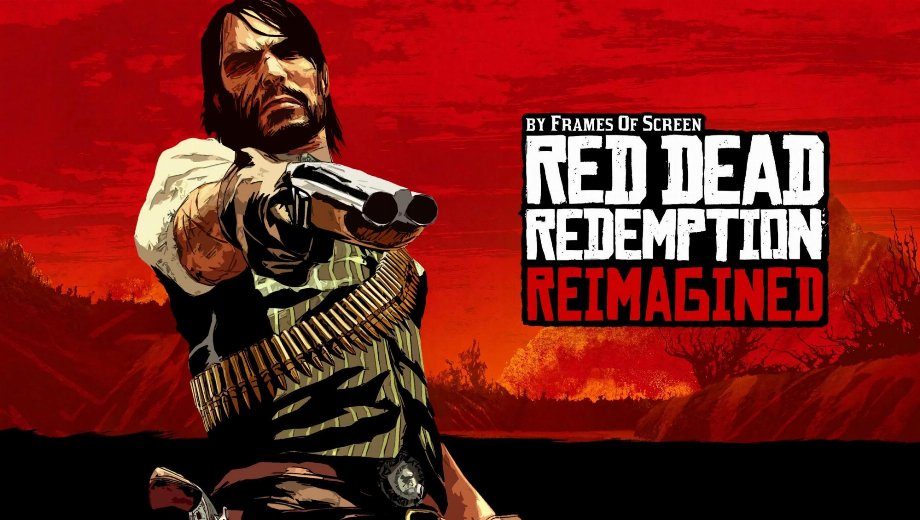
                    Mod „Remastered Graphics“ für „Red Dead Redemption“. Überarbeitete Beleuchtung, Farbkorrektur, Nachbearbeitung und mehr.
Grafische Überarbeitung auf Basis der Optik von RDR2.
Beleuchtung + Farbkorrektur + Nachbearbeitung
WICHTIG! Diese Voreinstellung erfordert Zugriff auf den Tiefenpuffer. Das bedeutet, dass sie nur auf PC, RPCS3 sowie die Switch-Emulatoren Ryujinx und Yuzu. Xenia ist nicht kompatibel.
Einführung

ReShade ist ein Post-Processing-Injector, der die Grafik verbessert und Ihren Spielen verschiedene Effekte hinzufügt. ReShade unterstützt alle Versionen von Direct3D 9, Direct3D 10,

Direct3D 11, Direct3D 12, OpenGL und Vulkan. Es wird ein Computer mit Windows 7 SP1, 8.1 oder 10 sowie dem installierten .NET Framework 4.5 oder höher benötigt.
Dieses Preset zielt darauf ab, die Grafik von „Red Dead Redemption“ zu überarbeiten, wobei es sich vor allem an „Red Dead Redemption 2“ orientiert.
Bitte beachten Sie: ReShade-Voreinstellungen (wie diese hier) können die Leistung Ihres Spiels erheblich beeinflussen – müssen es aber nicht.
Funktionsübersicht:
- Zeitliches Anti-Aliasing
- Globale Beleuchtung
- Umgebungsokklusion
- Volumetrische Beleuchtung
- Blüte
- Spiegelnde Glanzlichter
- Himmelsfarbe im RDR2-Stil
- Reflexionen
- Vignette
- Verbesserte Farbkorrektur
- Lichtanpassung
- Entbinden
- Schärfentiefe
- Bewegungsunschärfe
- Umschaltung des Letterbox-Modus im Film-Modus
Tutorial
Befolgen Sie die Anleitung bitte sorgfältig Schritt für Schritt.
Voraussetzungen:
Um den Mod zu installieren und zu nutzen, müssen Sie zuvor Folgendes herunterladen
richtig. Stellen Sie sicher, dass Sie dies korrekt ausführen, bevor Sie um Hilfe bitten.
ReShade-Installationsprogramm: Laden Sie die neueste Version des ReShade-Frameworks von der offiziellen ReShade-Website herunter und installieren Sie sie (https://reshade.me/). Befolgen Sie die auf der Website bereitgestellten Installationsanweisungen.
Einbau:
- Das Preset herunterladen: Suchen Sie die Registerkarte “Dateien” und laden Sie die Datei auf Ihren Computer herunter.
- Spielverzeichnis suchen: Öffnen Sie den Datei-Explorer und navigieren Sie zu dem Verzeichnis, in dem sich die ausführbare Datei Ihres Spiels befindet. Dort ist das Spiel in der Regel installiert (z. B., C:\Programme\Spielname).
- Voreinstellungsdatei installieren: Ziehe die heruntergeladene .ini-Voreinstellungsdatei per Drag & Drop in das Spielverzeichnis.
- ReShade installieren: Im Spielverzeichnis sollte die ausführbare Datei des ReShade-Installationsprogramms zu finden sein (z. B., ReShade_Setup_X.Y.Z.exe). Führen Sie dieses Installationsprogramm aus.
- Spiel auswählen: Wählen Sie, wenn Sie dazu aufgefordert werden, die .exe-Datei des Spiels aus, in dem Sie ReShade installieren möchten. Je nach System werden möglicherweise bereits einige Spiele in der Liste angezeigt. Manchmal erscheinen Spiele nicht in der Liste; in diesem Fall können Sie auf die Schaltfläche „Durchsuchen“ klicken und die ausführbare Datei des Spiels auswählen (z. B., Spielname.exe) aus dem Spielverzeichnis. Wählen Sie anschließend entsprechend den Einstellungen des Spiels die passende Rendering-API aus.
- Voreinstellung installieren: Nachdem Sie die Rendering-API ausgewählt haben, werden Sie vom Installationsprogramm aufgefordert, eine Voreinstellungsdatei auszuwählen, um alle verwendeten Effekte zu installieren. Achten Sie darauf, die richtige Voreinstellungsdatei auszuwählen. Klicken Sie anschließend so oft auf „Weiter“, bis der Bildschirm mit der Meldung über die erfolgreiche Installation angezeigt wird.
- Voreinstellungsordner suchen: Sobald die Installation abgeschlossen ist, kehren Sie zum Spielverzeichnis zurück und ziehen Sie die zusätzlichen Dateien per Drag & Drop in den Ordner. Die .lut Die Texturdatei sollte hier abgelegt werden “…/reshade-shaders/Textures” während DH Uber RT 0.15.0 sollten die Dateien im bestehenden Ordner “DH” in “…reshade shaders/Shaders/DH” Ordner.
- Starten Sie das Spiel: Starte dein Spiel. Die ReShade-Anzeige sollte beim Start des Spiels in der oberen linken Ecke des Bildschirms erscheinen. Die Effekte der Voreinstellung werden automatisch geladen.
- Wählen Sie den richtigen Tiefenpuffer aus: Dieser Teil ist sehr wichtig! Wie oben bereits erwähnt, funktionieren die Effekte nicht ordnungsgemäß, wenn nicht der richtige Tiefenpuffer ausgewählt ist. Gehen Sie oben im Menü auf die Registerkarte „Add-ons“. Klicken Sie dann in der Liste auf den Puffer, der die richtige Tiefe anzeigt. Einige (Intro-)Zwischensequenzen wechseln kurzzeitig zum falschen Tiefenpuffer; durch die Auswahl des richtigen Puffers wird dies verhindert. Allerdings, Das muss manuell erfolgen. jedes Mal die du startest, da sie bei jedem Schließen des Spiels zurückgesetzt wird. Ich habe mich ebenfalls nach Lösungen für dieses Problem umgesehen, aber es scheint vorerst nicht behebbar zu sein. Sollte es zu Flackern kommen, versuche, mit einigen der Kontrollkästchen für die Tiefenpuffer-Optionen zu experimentieren. Weitere Informationen findest du unter den Links im Abschnitt „Fehlerbehebung“.
Herzlichen Glückwunsch! Du hast diesen Mod erfolgreich installiert. Viel Spaß mit der verbesserten Grafik und den Effekten.
- File name: RDR_Reimagined_v1.0.2.rar
- Secure Software (Virus checked, GDPR-compliant)
- Easy to use: get ready in less than 5 min
- More than 5300+ supported Games
- +1000 Patches every month & Support