Red Dead Redemption RDR Reimagined Mod v1.0.2
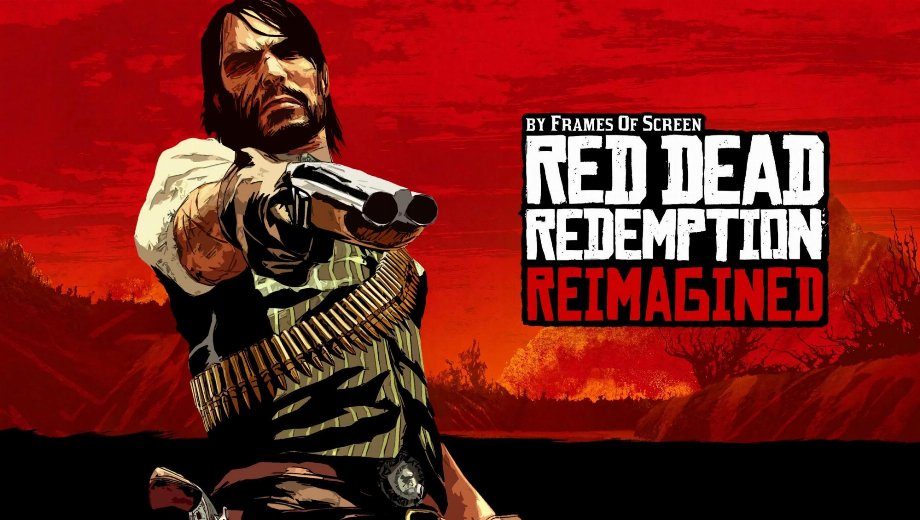
                    Mod « Remastered Graphics » pour Red Dead Redemption. Éclairage, étalonnage des couleurs, post-traitement et bien plus encore, entièrement repensés.
Refonte graphique inspirée de l'univers visuel de RDR2.
Éclairage + étalonnage des couleurs + post-traitement
IMPORTANT : Ce préréglage nécessite l'accès au tampon de profondeur. Cela signifie qu'il ne fonctionnera que sur PC, les émulateurs RPCS3 et Switch : Ryujinx, Yuzu. Xenia n'est pas compatible.
Introduction

ReShade est un injecteur de post-traitement qui améliore les graphismes et ajoute divers effets à vos jeux. ReShade prend en charge l'intégralité de Direct3D 9, Direct3D 10,

Direct3D 11, Direct3D 12, OpenGL et Vulkan. Un ordinateur équipé de Windows 7 SP1, 8.1 ou 10 et sur lequel .NET Framework 4.5 ou une version ultérieure est installé est requis.
Ce préréglage vise à moderniser les graphismes de Red Dead Redemption, en s'inspirant principalement de Red Dead Redemption 2.
Remarque : les préréglages ReShade (comme celui-ci) peuvent avoir ou non un impact significatif sur les performances de votre jeu.
Liste des fonctionnalités :
- Anti-aliasing temporel
- Éclairage global
- Occlusion ambiante
- Éclairage volumétrique
- Bloom
- Reflets spéculaires
- Couleur du ciel à la manière de RDR2
- Réflexions
- Vignette
- Amélioration de l'étalonnage des couleurs
- Adaptation à la lumière
- Retrait des bandes
- Profondeur de champ
- Flou de mouvement
- Activation/désactivation du mode cinématographique (format letterbox)
Tutoriel
Veillez à suivre attentivement le tutoriel, étape par étape.
Prérequis :
Vous devez d'abord télécharger les éléments suivants pour pouvoir installer et utiliser le mod
correctement. Assurez-vous de bien faire cela avant de demander de l'aide.
Programme d'installation de ReShade : Téléchargez et installez la dernière version du framework ReShade depuis le site officiel de ReShade (https://reshade.me/). Suivez les instructions d'installation fournies sur le site web.
Installation :
- Télécharger le préréglage : Repérez l'onglet “ Fichiers ” et téléchargez-le sur votre ordinateur.
- Rechercher le répertoire du jeu : Ouvrez l'Explorateur de fichiers et accédez au répertoire dans lequel se trouve le fichier exécutable de votre jeu. Il s'agit généralement du répertoire d'installation du jeu (par exemple, C:\Program Files\NomDuJeu).
- Installer le fichier de préréglages : Faites glisser le fichier de préréglage .ini téléchargé et déposez-le dans le répertoire du jeu.
- Installer ReShade : Dans le répertoire du jeu, vous devriez voir le fichier exécutable du programme d'installation de ReShade (par exemple, ReShade_Setup_X.Y.Z.exe). Lancez ce programme d'installation.
- Sélectionnez un jeu : Lorsque vous y êtes invité, sélectionnez le fichier .exe du jeu sur lequel vous souhaitez installer ReShade. Selon votre système, certains jeux peuvent déjà figurer dans la liste. Il arrive parfois que certains jeux n'apparaissent pas dans la liste ; dans ce cas, vous pouvez cliquer sur le bouton « Parcourir » et sélectionner le fichier exécutable du jeu (par exemple, NomDuJeu.exe) depuis le répertoire du jeu. Ensuite, choisissez l'API de rendu appropriée en fonction des paramètres du jeu.
- Installer un préréglage : Une fois l'API de rendu sélectionnée, le programme d'installation vous demandera de choisir un fichier de préréglages afin d'installer tous les effets utilisés. Veillez à choisir le bon fichier de préréglages. Cliquez ensuite sur « Suivant » jusqu'à ce que l'écran indiquant que l'installation s'est déroulée avec succès s'affiche.
- Rechercher le dossier des préréglages : Une fois l'installation terminée, retournez dans le répertoire du jeu et glissez-déposez les fichiers supplémentaires dans le dossier. Le .lut Le fichier de texture doit être placé dans “ …/reshade-shaders/Textures ” alors que DH Uber RT 0.15.0 doivent remplacer ceux qui se trouvent dans le dossier “ DH ” existant dans “ …reshade shaders/Shaders/DH ” dossier.
- Lancer le jeu : Lancez votre jeu. L'icône ReShade devrait apparaître dans le coin supérieur gauche de l'écran au démarrage du jeu. Les effets du préréglage se chargeront automatiquement.
- Sélectionnez le tampon de profondeur approprié : Cette partie est très important! Comme indiqué ci-dessus, si le tampon de profondeur correct n’est pas sélectionné, les effets ne fonctionneront pas correctement. Accédez à l'onglet « Addons » en haut du menu. Cliquez ensuite dans la liste sur le tampon indiquant la profondeur correcte. Certaines cinématiques (d'introduction) basculent brièvement vers le mauvais tampon de profondeur ; le fait de sélectionner le bon tampon permettra d'éviter cela. Cependant, cela doit être fait manuellement à chaque fois vous lancez, car il se réinitialise à chaque fois que le jeu est fermé. J'ai également cherché des solutions à ce problème, mais il semble impossible à résoudre pour le moment. En cas de scintillement, essayez de modifier les paramètres des cases à cocher relatives au tampon de profondeur. Pour plus d'informations, consultez les liens figurant dans la section « Dépannage ».
Félicitations ! Vous avez installé ce mod avec succès. Profitez des graphismes et des effets améliorés.
- File name: RDR_Reimagined_v1.0.2.rar
- Secure Software (Virus checked, GDPR-compliant)
- Easy to use: get ready in less than 5 min
- More than 5300+ supported Games
- +1000 Patches every month & Support


![Mr. Prepper v1.0-v1.43+ (+17 Trainer) [FLiNG]](https://618b31e8.delivery.rocketcdn.me/wp-content/uploads/2026/11/Mr-Prepper-01-464x276.jpg)

![Crimson Desert Enhanced v1.0-v2.x+ (+12 Trainer) [FLiNG] – Update October 2026](https://618b31e8.delivery.rocketcdn.me/wp-content/uploads/2026/11/Crimson-Desert-Enhanced-01-464x276.jpg)